Déploiement de 2 machines win11 depuis master vmware
mettre en service l’environnement SupportLab
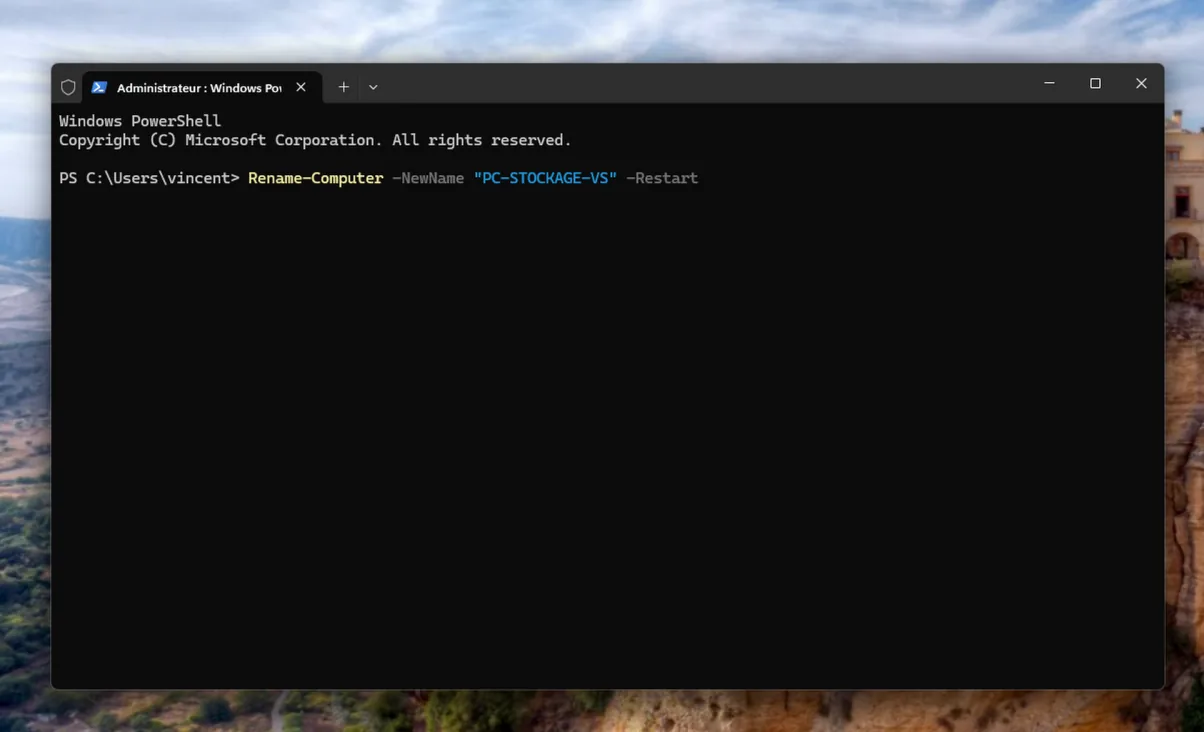
1. Déployer les 2 machines depuis le master#
Depuis le master que nous avons créé, nous allons créer 2 machines Windows 11 Pro PC-TECH-xx et PC-STOCKAGE-xx
Préparer le "Master" pour ne pas avoir les mêmes SID utilisateur#
Étape 1 : Préparer la VM avant la capture (Recommandé)
La meilleure méthode consiste à nettoyer et généraliser l'image avant de la cloner.
- Éteignez la VM modèle appelée "Master".
- Créez un instantané (snapshot) de sécurité avant toute manipulation.
- Démarrez la VM Master.
Étape 2 : Exécuter Sysprep pour généraliser l'image
Cette action supprime les informations spécifiques à la machine, y compris le SID.
- Appuyez sur
Win + R, tapezsysprepet validez. - Double-cliquez sur sysprep.exe.
- Sélectionnez Entrer en mode OOBE (Out-of-Box Experience).
- Cochez impérativement la case Généraliser.
- Choisissez l'option d'arrêt Arrêter (ne pas redémarrer immédiatement).
- Cliquez sur OK.
Étape 3 : Déployer les clones
Une fois la VM Master éteinte par Sysprep, son état est prêt pour le clonage.
- Capturez l'image ou clonez le disque virtuel à ce moment précis.
- Chaque nouvelle VM démarrée à partir de cette image générera son propre SID unique lors de son premier démarrage.
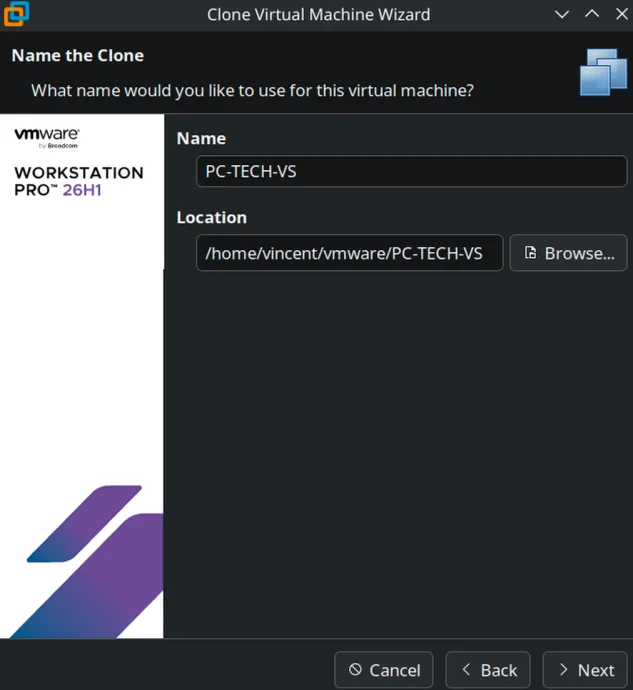 Créer les 2 clones de VM
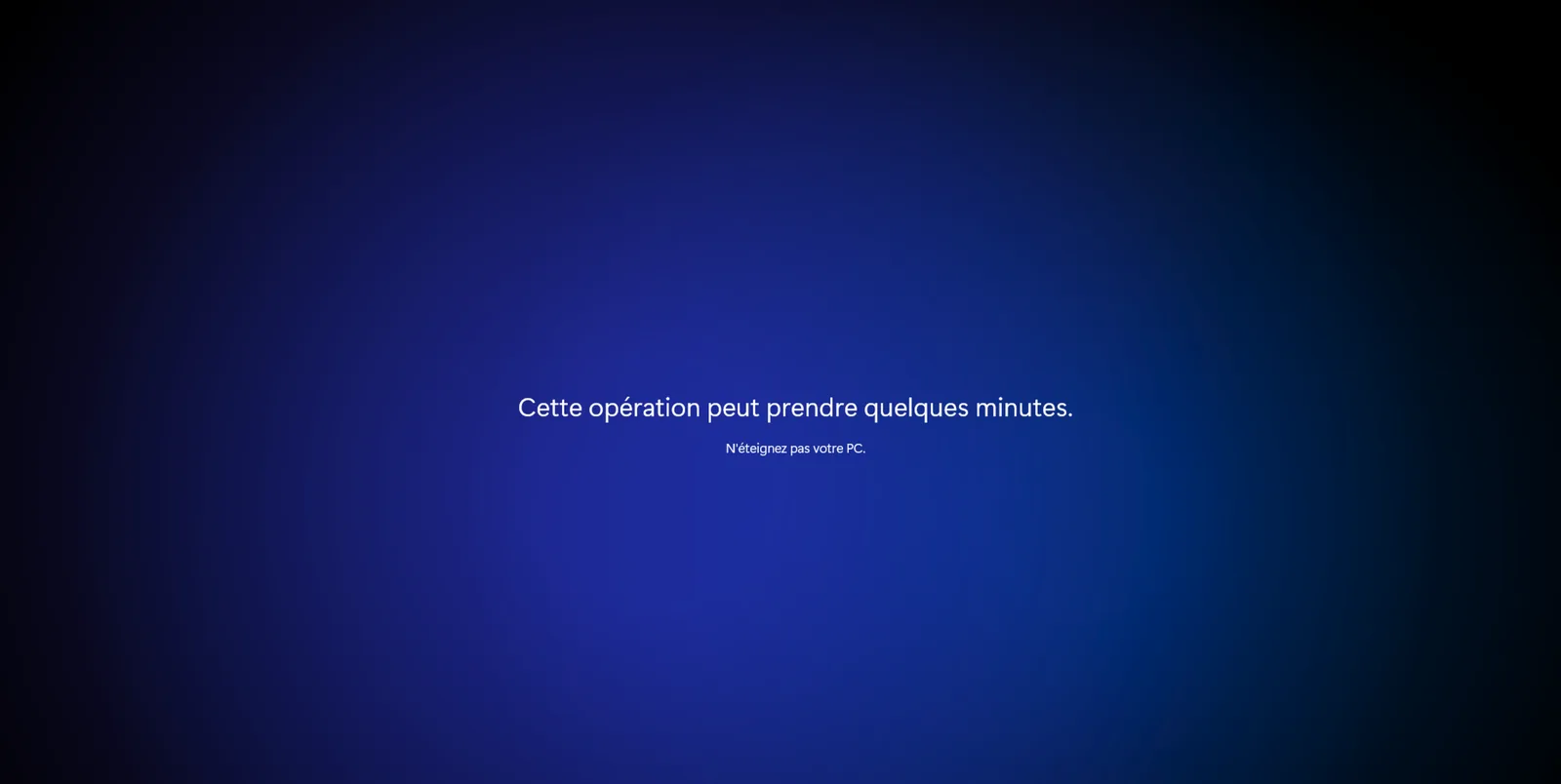 Suivre les étapes de l'OOBE de manière standard jusqu'à l'arrivée sur le Bureau windows, bien nommer les machines correctement
Vérification des SID différents sur les 2 machines#
Vérifier avec :
whoami /user
Résultats :
Nom d’utilisateur SID
================= ==============================================
pc-tech-vs\techpc S-1-5-21-3098233672-1748258552-2079104966-1003
PS C:\Users\techpc>
Nom d’utilisateur     SID
===================== ==============================================
pc-stockage-vs\techpc S-1-5-21-3991238036-3305009532-3805084049-1003
PS C:\Users\techpc>
2. Créer les mêmes utilisateurs sur les deux machines#
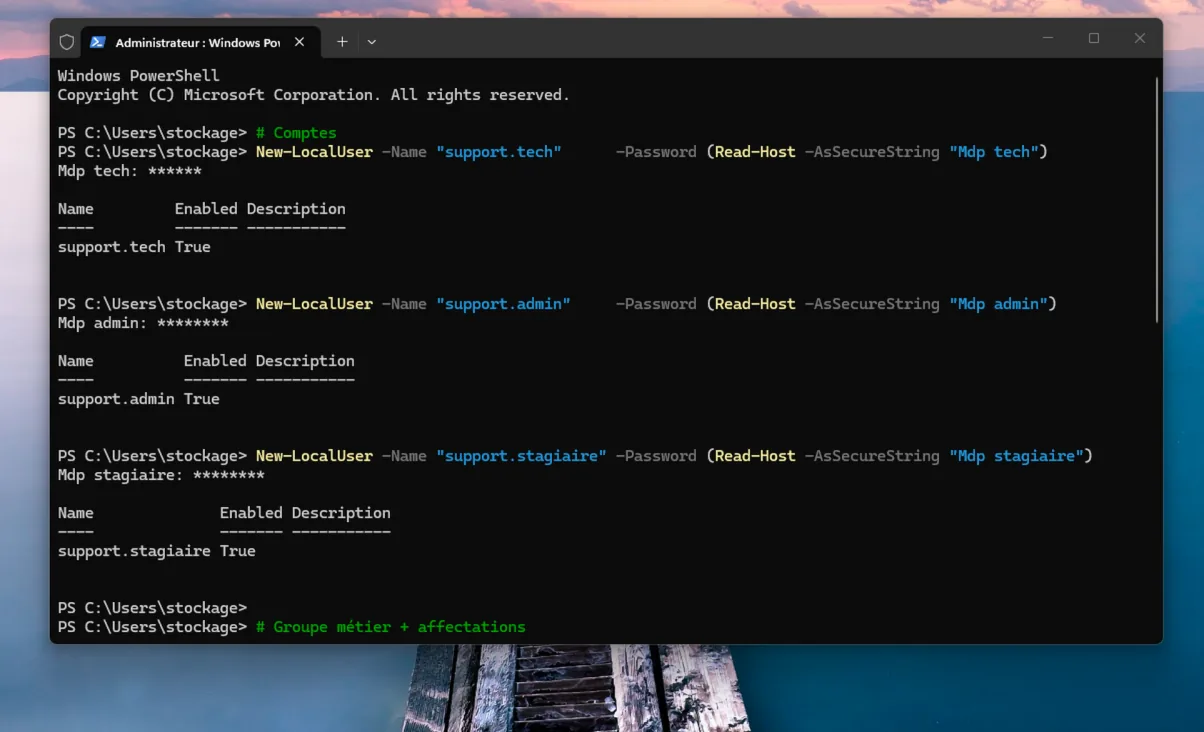 Créer les utilisateur via les commandes powershell suivantes :
Comptes#
New-LocalUser -Name "support.tech" -Password (Read-Host -AsSecureString "Mdp tech")
New-LocalUser -Name "support.admin" -Password (Read-Host -AsSecureString "Mdp admin")
New-LocalUser -Name "support.stagiaire" -Password (Read-Host -AsSecureString "Mdp stagiaire")
Groupe métier + affectations#
New-LocalGroup -Name "GRP-SUPPORT-TECH"
Add-LocalGroupMember -Group "GRP-SUPPORT-TECH" -Member "support.tech"
Add-LocalGroupMember -Group "Administrateurs" -Member "support.admin"
Add-LocalGroupMember -Group "Utilisateurs" -Member "support.stagiaire"
Vérification / preuve :#
Get-LocalUser
Get-LocalGroupMember -Group "GRP-SUPPORT-TECH"
Commentaires (0)
Aucun commentaire pour l'instant. Ouvrez le bal.
Laisser un commentaire