Création d'un réseau NAT WMware avec machines Windows
L'on va voir la création d'un réseau NAT dans vmware
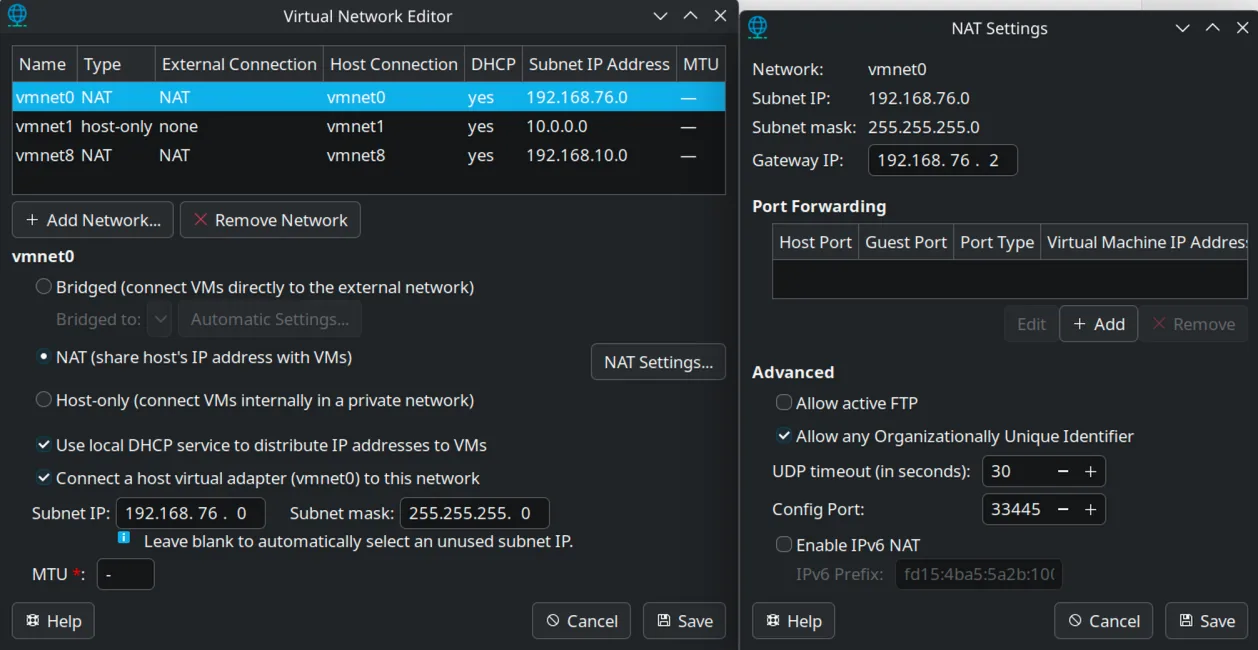
Configuration réseau su VMware#
Création d'un NAT sur vmware pour connecter les ordinateurs windows entre eux
Voici la config appliqué de mon côté. Configurez un réseau local. Dans mon cas 192.168.76.0/24, mais vous pouvez utiliser celle que vous voulez comprise dans les plages d'IP privée.
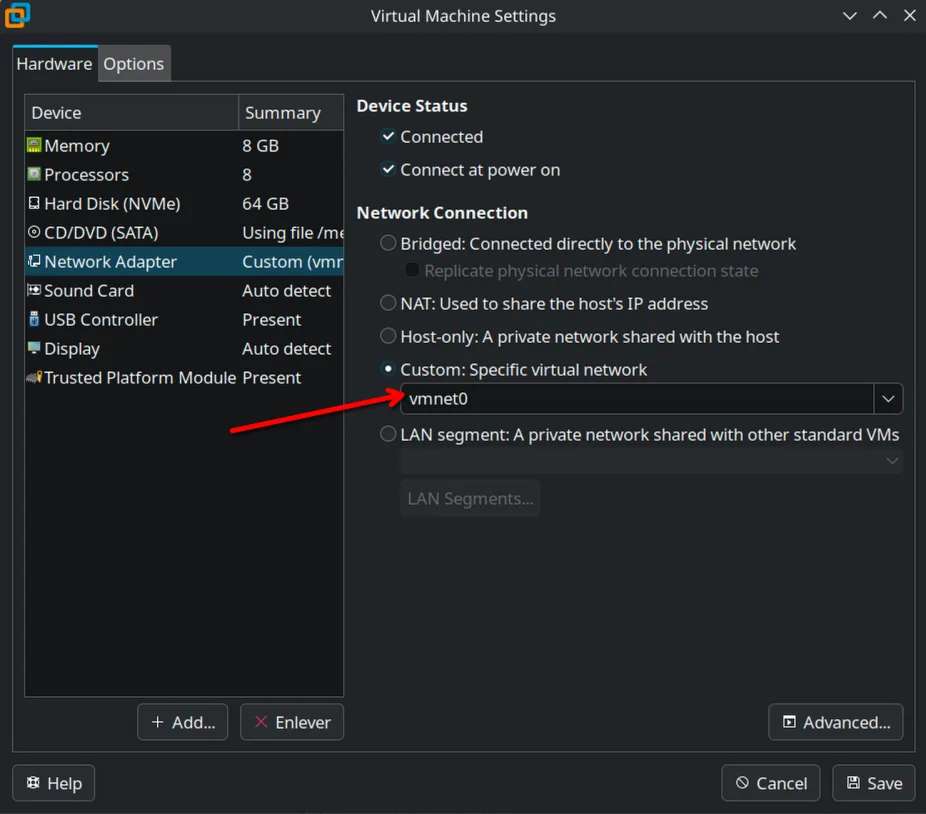
Application des paramètres#
Application des paramètres aux 2 machines en sélectionnant le bon réseau virtuel (Dans mon cas réseau créé sur vmnet0) :
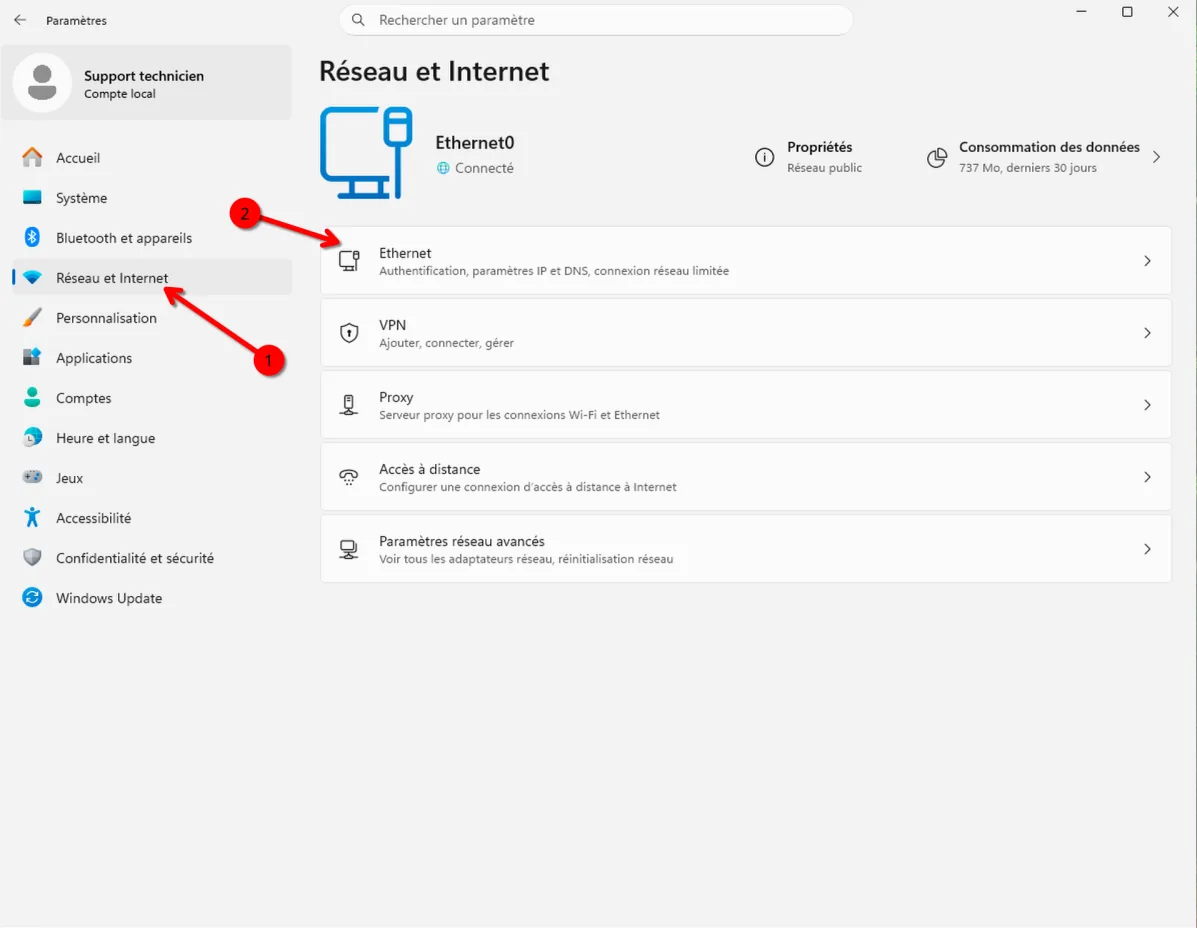
Configuration des machines windows#
Accéder aux paramètre GUI réseau sur windows 11 :
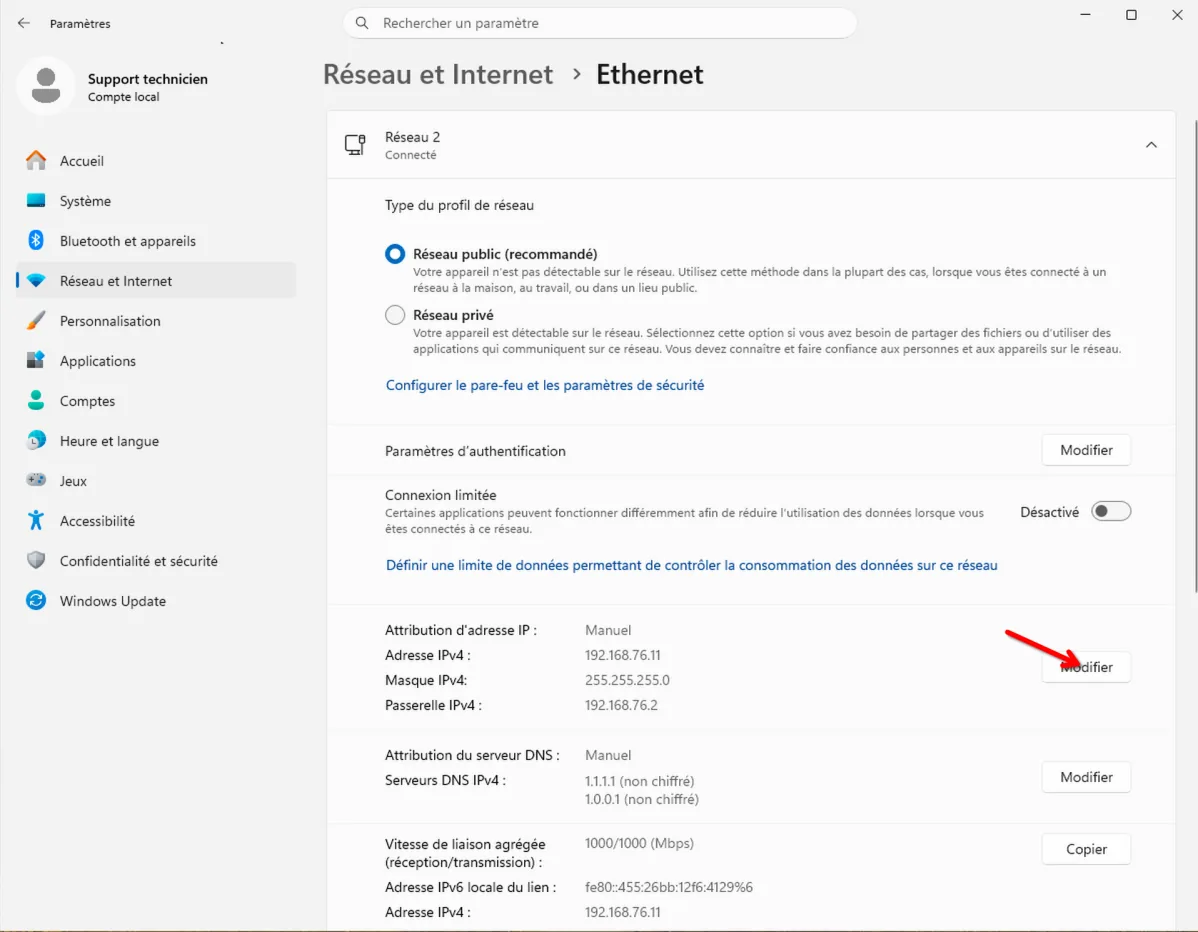
Passage des machines en IP fixes
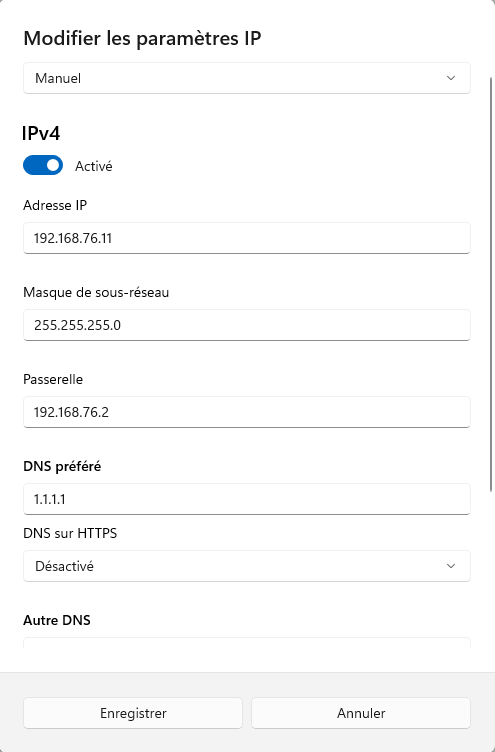
Configuration via PowerShell#
Pour configurer une IP fixe (statique) via PowerShell sur Windows, voici la démarche.
D'abord, identifiez le nom de votre interface réseau :
Get-NetAdapterNotez le nom de l'interface (par exemple "Ethernet" ou "Wi-Fi"), dans mon cas Ethernet0, puis supprimez la configuration IP existante si l'interface avait déjà une IP :
Remove-NetIPAddress -InterfaceAlias "Ethernet0" -Confirm:$falseRemove-NetRoute -InterfaceAlias "Ethernet0" -Confirm:$falseEnsuite, définissez l'IP statique avec la passerelle (pour la machine tech) :
New-NetIPAddress -InterfaceAlias "Ethernet0" ` -IPAddress 192.168.76.11 ` -PrefixLength 24 ` -DefaultGateway 192.168.76.2Quelques précisions : PrefixLength 24 correspond au masque 255.255.255.0, et adaptez évidemment l'IP et la passerelle à votre réseau.
Configurez ensuite les serveurs DNS :
Set-DnsClientServerAddress -InterfaceAlias "Ethernet0" -ServerAddresses ("1.1.1.1", "1.0.0.1")Pour vérifier que tout est en place :
Get-NetIPConfiguration -InterfaceAlias "Ethernet0"Si un jour vous voulez repasser en DHCP :
Set-NetIPInterface -InterfaceAlias "Ethernet0" -Dhcp EnabledSet-DnsClientServerAddress -InterfaceAlias "Ethernet0" -ResetServerAddressesN'oubliez pas de lancer PowerShell en administrateur, sinon les commandes échoueront. Et si vous configurez la machine à distance (RDP, SSH), attention : changer l'IP coupera votre connexion, donc préparez éventuellement un script qui enchaîne toutes les commandes d'un coup.
Vérifier les adresses statiques#
Get-NetIPConfigurationipconfig /all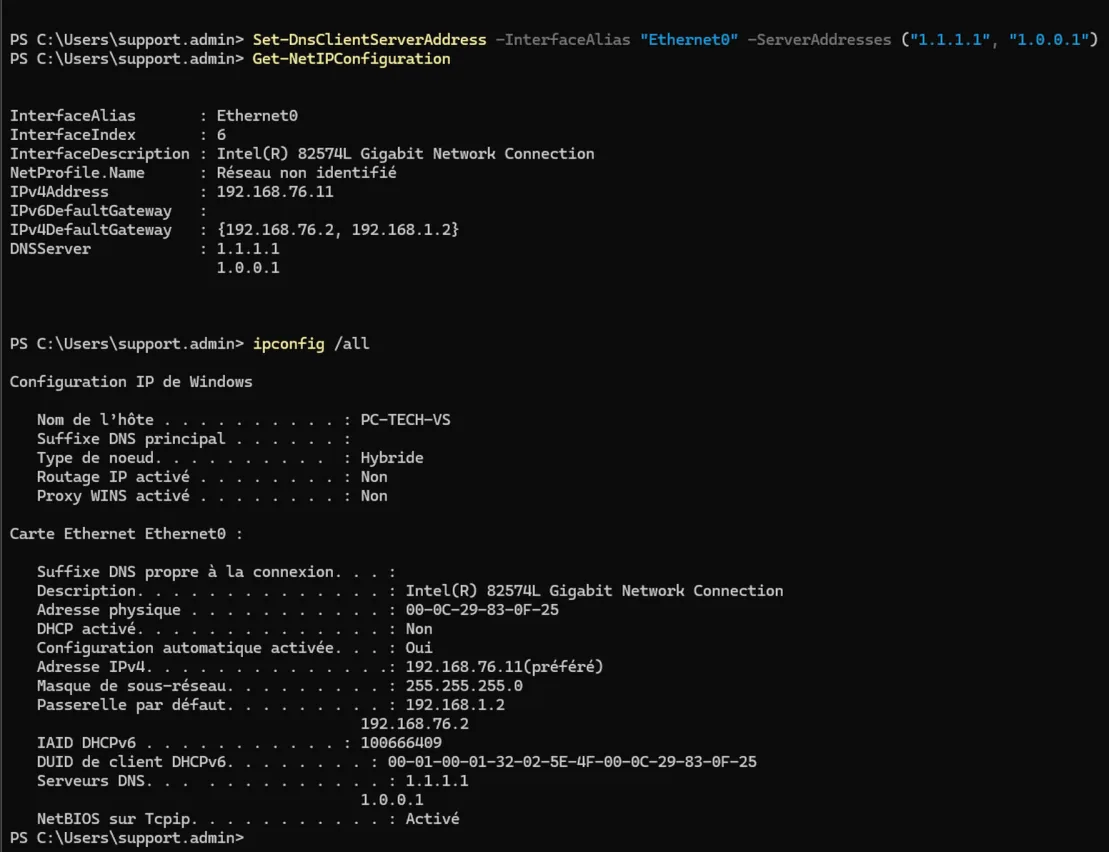
Vérifier le profil réseau#
Get-NetConnectionProfile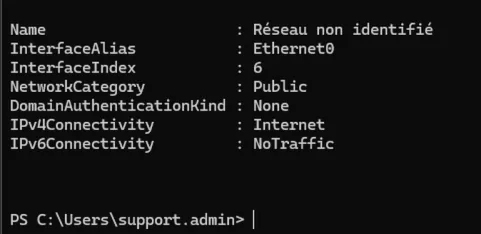
Si réseau "public" Passage de réseau public à privé
Set-NetConnectionProfile ` -InterfaceAlias Ethernet0 ` -NetworkCategory PrivateL'on contrôle :
Get-NetConnectionProfileGet-NetFirewallProfileRésultat dans mon terminal :
PS C:\Users\support.admin> Get-NetConnectionProfileName : Réseau non identifiéInterfaceAlias : Ethernet0InterfaceIndex : 6NetworkCategory : PrivateDomainAuthenticationKind : NoneIPv4Connectivity : InternetIPv6Connectivity : NoTrafficPS C:\Users\support.admin> Get-NetFirewallProfileName : DomainEnabled : TrueDefaultInboundAction : NotConfiguredDefaultOutboundAction : NotConfiguredAllowInboundRules : NotConfiguredAllowLocalFirewallRules : NotConfiguredAllowLocalIPsecRules : NotConfiguredAllowUserApps : NotConfiguredAllowUserPorts : NotConfiguredAllowUnicastResponseToMulticast : NotConfiguredNotifyOnListen : TrueEnableStealthModeForIPsec : NotConfiguredLogFileName : %systemroot%\system32\LogFiles\Firewall\pfirewall.logLogMaxSizeKilobytes : 4096LogAllowed : FalseLogBlocked : FalseLogIgnored : NotConfiguredDisabledInterfaceAliases : {NotConfigured}Name : PrivateEnabled : TrueDefaultInboundAction : NotConfiguredDefaultOutboundAction : NotConfiguredAllowInboundRules : NotConfiguredAllowLocalFirewallRules : NotConfiguredAllowLocalIPsecRules : NotConfiguredAllowUserApps : NotConfiguredAllowUserPorts : NotConfiguredAllowUnicastResponseToMulticast : NotConfiguredNotifyOnListen : TrueEnableStealthModeForIPsec : NotConfiguredLogFileName : %systemroot%\system32\LogFiles\Firewall\pfirewall.logLogMaxSizeKilobytes : 4096LogAllowed : FalseLogBlocked : FalseLogIgnored : NotConfiguredDisabledInterfaceAliases : {NotConfigured}Name : PublicEnabled : TrueDefaultInboundAction : NotConfiguredDefaultOutboundAction : NotConfiguredAllowInboundRules : NotConfiguredAllowLocalFirewallRules : NotConfiguredAllowLocalIPsecRules : NotConfiguredAllowUserApps : NotConfiguredAllowUserPorts : NotConfiguredAllowUnicastResponseToMulticast : NotConfiguredNotifyOnListen : TrueEnableStealthModeForIPsec : NotConfiguredLogFileName : %systemroot%\system32\LogFiles\Firewall\pfirewall.logLogMaxSizeKilobytes : 4096LogAllowed : FalseLogBlocked : FalseLogIgnored : NotConfiguredDisabledInterfaceAliases : {NotConfigured}Ces articles devraient vous plaire
 Outils Linux
TABBY - Le terminal moderne pour votre Linux
Si comme moi vous êtes passé de Windows à Linux, et vous aviez l'habitude de travailler sur le nouveau...
PowerShell
Guide des commandes PowerShell — Deploy-GLPIAgent.ps1
Chaque commande est présentée avec son rôle, sa syntaxe de principe et les pièges à éviter. L'ordre suit...
Outils Linux
TABBY - Le terminal moderne pour votre Linux
Si comme moi vous êtes passé de Windows à Linux, et vous aviez l'habitude de travailler sur le nouveau...
PowerShell
Guide des commandes PowerShell — Deploy-GLPIAgent.ps1
Chaque commande est présentée avec son rôle, sa syntaxe de principe et les pièges à éviter. L'ordre suit...
 Windows
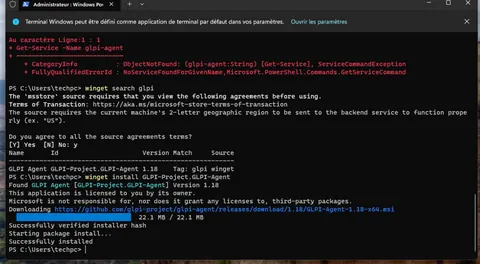
Installation et configuration de GLPI agent sur un poste Windows
L'on va installer le GLPI agent sur windows en une seule ligne de commande
Windows
Installation et configuration de GLPI agent sur un poste Windows
L'on va installer le GLPI agent sur windows en une seule ligne de commande
Commentaires (0)
Aucun commentaire pour l'instant. Ouvrez le bal.
Laisser un commentaire